Com a integração nativa do Salesforce, as equipas podem enviar cartões-presente globais e dinheiro a clientes, potenciais clientes e outros contactos e contas diretamente a partir do CRM. A integração sincroniza automaticamente os dados de recompensa com os registos do Salesforce, proporcionando visibilidade em tempo real sobre o estado de entrega das recompensas enviadas e o histórico de recompensas em cada registo do CRM.
Instalar a aplicação Tremendous para Salesforce
Passo 1. Adicionar o componente Tremendous
1. Inicie sessão como Administrador no Salesforce
2. Selecione qualquer Contacto ou Conta de Pessoa
3. Clique no ícone da Engrenagem no canto superior direito
4. Clique em Editar página
5. Procure por Tremendous na sua biblioteca de componentes
6. Arraste e largue o componente Tremendous para a sua página
7. Clique em Guardar e volte ao Contacto ou Conta de Pessoa. A aplicação Tremendous está agora carregada e pronta para conectar.
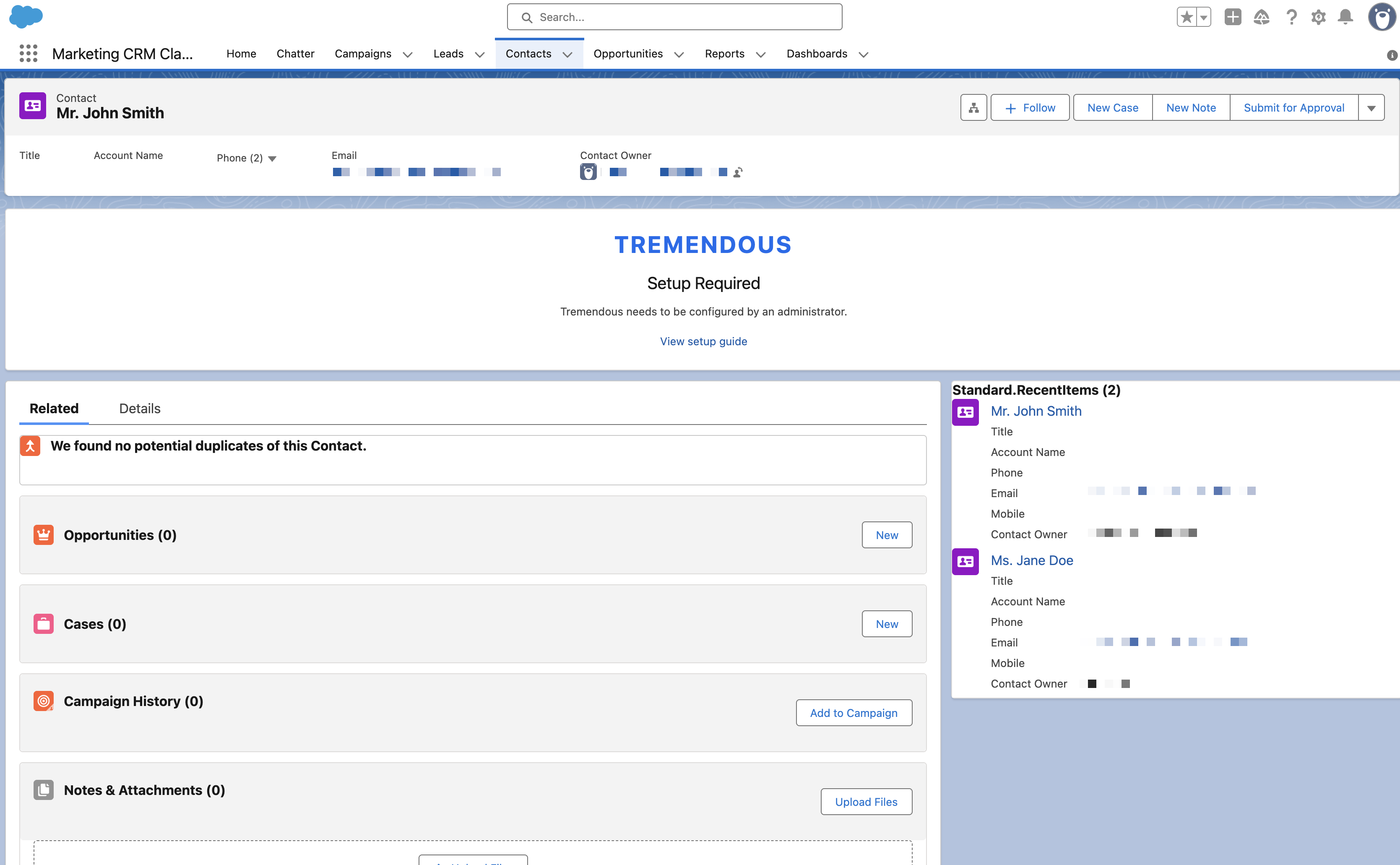
Passo 2: Ligar ao Tremendous
1. Aceda ao seu painel Tremendous (https://app.tremendous.com)
2. No menu lateral, vá a Definições da equipa → Programadores
3. Clique em Gerar chave API
Nota: Se a sua conta ainda não tem acesso à API, siga as instruções no ecrã para solicitar acesso.
4. Dê um nome à sua nova chave API
5. Clique em Gerar chave API
6. Copie a sua nova chave API e guarde-a num local seguro para os próximos passos
7. No Salesforce, procure pela aplicação Tremendous
8. Clique em Ligar no componente Tremendous
9. Introduza as credenciais obrigatórias
a. Cole o URL da API Tremendous relevante
| Ambiente | URL |
|---|---|
| Produção | https://api.tremendous.com |
| Sandbox | https://testflight.tremendous.com |
b. Cole a chave API gerada no seu painel Tremendous
10. Clique em Guardar e ligar
11. Defina a sua fonte de financiamento para saldo Tremendous. As recompensas enviadas através da integração Salesforce devem ser financiadas a partir do saldo da sua conta Tremendous. Saiba como financiar a sua conta aqui.
12. Clique em Guardar
⚠️ Nota: Os passos 3 e 4 são obrigatórios se estiver a conceder acesso de oferta Tremendous a utilizadores não administradores.
Passo 3: Criar um Conjunto de Permissões
1. Inicie sessão como Administrador no Salesforce
2. Vá a Configuração
3. Vá a Conjuntos de Permissões
4. Crie um novo Conjunto de Permissões, ou edite um existente
5. No seu conjunto de permissões, configure as Definições de Objetos e o Acesso à Classe Apex:
1. Vá a Definições de Objetos
a. Certifique-se de que o conjunto de permissões concede acesso de leitura e escrita a Contactos
2. Vá a Acesso à Classe Apex
a. Clique em Editar
b. Adicione TremendousService
c. Clique em Guardar
Passo 4: Atribuir o Conjunto de Permissões aos seus utilizadores
Se gere utilizadores individuais
1. Inicie sessão como Administrador no Salesforce
2. Vá a Configuração
3. Vá a Utilizadores
4. Vá a Atribuições de Conjunto de Permissões
5. Clique em Editar Atribuições
6. Adicione o seu novo Conjunto de Permissões
7. Clique em Guardar
Se utiliza Políticas de Acesso de Utilizador
1. Inicie sessão como Administrador
2. Vá a Configuração
3. Vá a Políticas de Acesso de Utilizador
4. Certifique-se de que o novo Conjunto de Permissões tem uma ação de Conceder para a configuração escolhida.
Enviar uma recompensa através da aplicação Tremendous para Salesforce
1. Inicie sessão no Salesforce
2. Navegue até qualquer Contacto ou Conta de Pessoa, dependendo de onde adicionou o componente Tremendous
3. Clique em Enviar recompensa
4. Selecione a Campanha e introduza o valor da Recompensa a enviar. Se a sua organização configurou campos personalizados, certifique-se de que estão corretamente preenchidos.
5. As recompensas mais recentes podem ser vistas na página do registo e um histórico completo pode ser consultado no painel Tremendous