Avec l'intégration native Salesforce, les équipes peuvent envoyer des cartes cadeaux et de l'argent à l'échelle mondiale à des clients, prospects et autres contacts et comptes directement depuis le CRM. L'intégration synchronise automatiquement les données de récompense avec les enregistrements Salesforce, offrant une visibilité en temps réel sur le statut de livraison des récompenses envoyées et l'historique des récompenses sur chaque enregistrement CRM.
Installation de l'application Tremendous pour Salesforce
Étape 1. Ajouter le composant Tremendous
1. Connectez-vous en tant qu'administrateur sur Salesforce
2. Sélectionnez un Contact ou un Compte Personne
3. Cliquez sur l'icône d'engrenage en haut à droite
4. Cliquez sur Modifier la page
5. Recherchez Tremendous dans votre bibliothèque de composants
6. Faites glisser et déposez le composant Tremendous sur votre page
7. Cliquez sur Enregistrer et revenez au Contact ou au Compte Personne. L'application Tremendous est maintenant chargée et prête à être connectée.
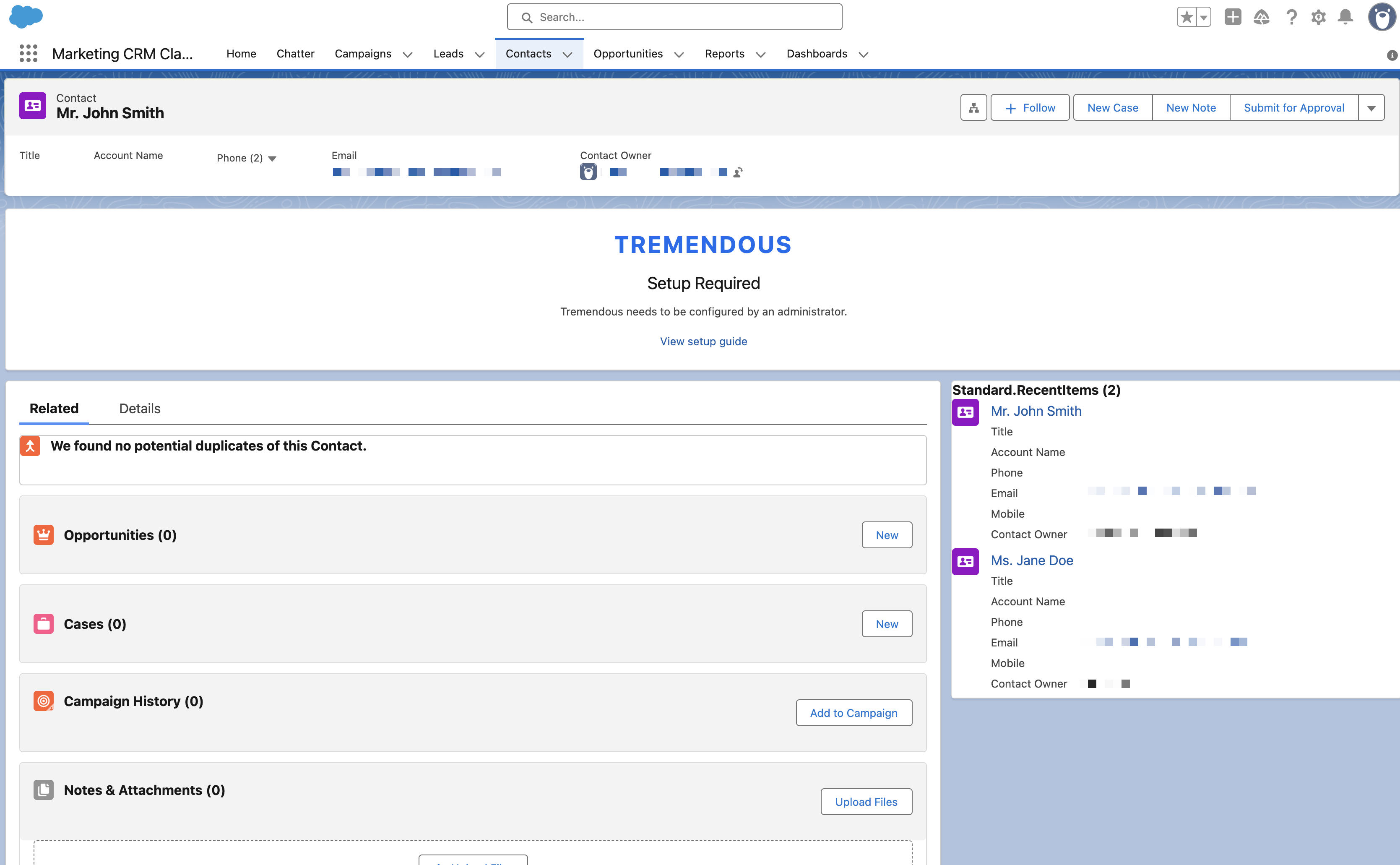
Étape 2 : Connectez-vous à Tremendous
1. Accédez à votre tableau de bord Tremendous (https://app.tremendous.com)
2. Dans la barre latérale, allez dans Paramètres de l'équipe → Développeurs
3. Cliquez sur Générer une clé API
Remarque : Si votre compte n'a pas encore accès à l'API, veuillez suivre les instructions à l'écran pour demander l'accès.
4. Donnez un nom à votre nouvelle clé API
5. Cliquez sur Générer une clé API
6. Copiez votre nouvelle clé API et enregistrez-la dans un endroit sûr pour les prochaines étapes
7. Depuis Salesforce, recherchez l'application Tremendous
8. Cliquez sur Connecter sur le composant Tremendous
9. Saisissez les identifiants requis
a. Collez l'URL API Tremendous appropriée
| Environnement | URL |
|---|---|
| Production | https://api.tremendous.com |
| Bac à sable | https://testflight.tremendous.com |
b. Collez la clé API générée depuis votre tableau de bord Tremendous
10. Cliquez sur Enregistrer et connecter
11. Définissez votre source de financement sur le solde Tremendous. Les récompenses envoyées via l'intégration Salesforce doivent être financées à partir du solde de votre compte Tremendous. Découvrez comment approvisionner votre compte ici.
12. Cliquez sur Enregistrer
⚠️ Remarque : Les étapes 3 et 4 sont requises si vous donnez l'accès aux cadeaux Tremendous à des utilisateurs non administrateurs.
Étape 3 : Créer un ensemble d'autorisations
1. Connectez-vous en tant qu'administrateur sur Salesforce
2. Allez dans Configuration
3. Allez dans Ensembles d'autorisations
4. Créez un nouvel ensemble d'autorisations, ou modifiez un existant
5. Dans votre ensemble d'autorisations, configurez les Paramètres d'objet et l'Accès à la classe Apex :
1. Allez dans Paramètres d'objet
a. Assurez-vous que l'ensemble d'autorisations accorde un accès en lecture et écriture aux Contacts
2. Allez dans Accès à la classe Apex
a. Cliquez sur Modifier
b. Ajoutez TremendousService
c. Cliquez sur Enregistrer
Étape 4 : Attribuer l'ensemble d'autorisations à vos utilisateurs
Si vous gérez des utilisateurs individuels
1. Connectez-vous en tant qu'administrateur sur Salesforce
2. Allez dans Configuration
3. Allez dans Utilisateurs
4. Allez dans Affectations d'ensemble d'autorisations
5. Cliquez sur Modifier les affectations
6. Ajoutez votre nouvel ensemble d'autorisations
7. Cliquez sur Enregistrer
Si vous utilisez des politiques d'accès utilisateur
1. Connectez-vous en tant qu'administrateur
2. Allez dans Configuration
3. Allez dans Politiques d'accès utilisateur
4. Assurez-vous que le nouvel ensemble d'autorisations a une action Accorder pour la configuration choisie.
Envoyer une récompense via l'application Tremendous pour Salesforce
1. Connectez-vous à Salesforce
2. Accédez à un Contact ou un Compte Personne, selon l'endroit où vous avez ajouté le composant Tremendous
3. Cliquez sur Envoyer une récompense
4. Sélectionnez la campagne et saisissez le montant de la récompense à envoyer. Si votre organisation a mis en place des champs personnalisés, assurez-vous qu'ils sont correctement renseignés.
5. Les récompenses les plus récentes peuvent être consultées depuis la page de l'enregistrement et un historique complet est disponible sur le tableau de bord Tremendous