Con la integración nativa de Salesforce, los equipos pueden enviar tarjetas de regalo globales y dinero a clientes, prospectos y otros contactos y cuentas directamente desde el CRM. La integración sincroniza automáticamente los datos de recompensas en los registros de Salesforce, proporcionando visibilidad en tiempo real sobre el estado de entrega de las recompensas enviadas y el historial de recompensas en cada registro del CRM.
Instalación de la aplicación Tremendous para Salesforce
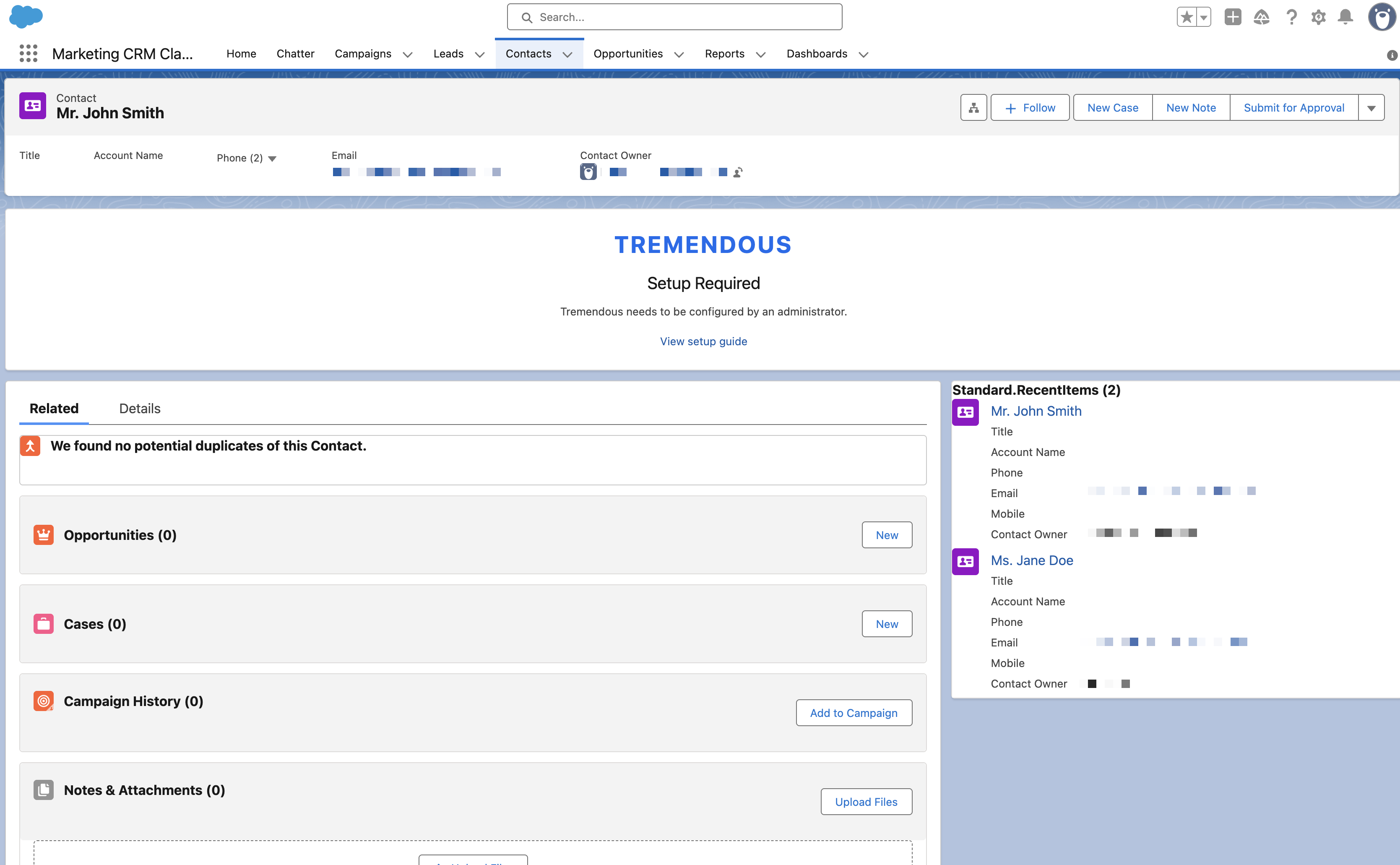
Paso 1. Agregar el componente Tremendous
1. Inicia sesión como Administrador en Salesforce
2. Selecciona cualquier Contacto o Cuenta Personal
3. Haz clic en el icono de engranaje en la esquina superior derecha
4. Haz clic en Editar página
5. Busca Tremendous en tu biblioteca de componentes
6. Arrastra y suelta el componente Tremendous en tu página
7. Haz clic en Guardar y regresa al Contacto o Cuenta Personal. La aplicación Tremendous ya está cargada y lista para conectarse.
Paso 2: Conectar con Tremendous
1. Ve a tu panel de Tremendous (https://app.tremendous.com)
2. Desde la barra lateral, ve a Configuración del equipo → Desarrolladores
3. Haz clic en Generar clave API
Nota: Si tu cuenta aún no tiene acceso a la API, sigue las instrucciones en pantalla para solicitar acceso.
4. Asigna un nombre a tu nueva clave API
5. Haz clic en Generar clave API
6. Copia tu nueva clave API y guárdala en un lugar seguro para los siguientes pasos
7. Desde Salesforce, busca la aplicación Tremendous
8. Haz clic en Conectar en el componente Tremendous
9. Ingresa las credenciales requeridas
a. Pega la URL de la API de Tremendous correspondiente
| Entorno | URL |
|---|---|
| Producción | https://api.tremendous.com |
| Sandbox | https://testflight.tremendous.com |
b. Pega la clave API generada desde tu panel de Tremendous
10. Haz clic en Guardar y conectar
11. Configura tu fuente de fondos en el saldo de Tremendous. Las recompensas enviadas a través de la integración de Salesforce deben ser financiadas desde el saldo de tu cuenta Tremendous. Aprende cómo financiar tu cuenta aquí.
12. Haz clic en Guardar
⚠️ Nota: Los pasos 3 y 4 son obligatorios si vas a proporcionar acceso de envío de recompensas de Tremendous a usuarios que no sean administradores.
Paso 3: Crear un Conjunto de Permisos
1. Inicia sesión como Administrador en Salesforce
2. Ve a Configuración
3. Ve a Conjuntos de permisos
4. Crea un nuevo conjunto de permisos, o edita uno existente
5. Dentro de tu conjunto de permisos, configura los Ajustes de objeto y el Acceso a clases Apex:
1. Ve a Ajustes de objeto
a. Asegúrate de que el conjunto de permisos otorgue acceso de lectura y escritura a Contactos
2. Ve a Acceso a clases Apex
a. Haz clic en Editar
b. Agrega TremendousService
c. Haz clic en Guardar
Paso 4: Asignar el Conjunto de Permisos a tus usuarios
Si gestionas usuarios individuales
1. Inicia sesión como Administrador en Salesforce
2. Ve a Configuración
3. Ve a Usuarios
4. Ve a Asignaciones de conjuntos de permisos
5. Haz clic en Editar asignaciones
6. Agrega tu nuevo conjunto de permisos
7. Haz clic en Guardar
Si usas Políticas de Acceso de Usuario
1. Inicia sesión como Administrador
2. Ve a Configuración
3. Ve a Políticas de acceso de usuario
4. Asegúrate de que el nuevo conjunto de permisos tenga una acción de Conceder para la configuración elegida.
Enviar una recompensa a través de la aplicación Tremendous para Salesforce
1. Inicia sesión en Salesforce
2. Navega a cualquier Contacto o Cuenta Personal, dependiendo de dónde agregaste el componente Tremendous
3. Haz clic en Enviar recompensa
4. Selecciona la Campaña e ingresa el monto de la recompensa a enviar. Si tu organización ha configurado campos personalizados, asegúrate de que estén correctamente completados.
5. Las recompensas más recientes pueden verse desde la página del registro y el historial completo se encuentra en el panel de Tremendous