Mit der nativen Salesforce-Integration können Teams weltweit Geschenkkarten und Geld direkt aus dem CRM an Kunden, Interessenten sowie andere Kontakte und Accounts senden. Die Integration synchronisiert Belohnungsdaten automatisch mit Salesforce-Datensätzen und bietet so eine Echtzeit-Übersicht über den Versandstatus der gesendeten Belohnungen sowie die Belohnungshistorie auf jedem CRM-Datensatz.
Installation der Tremendous-App für Salesforce
Schritt 1. Hinzufügen der Tremendous-Komponente
1. Melden Sie sich als Administrator bei Salesforce an
2. Wählen Sie einen beliebigen Kontakt oder Personen-Account aus
3. Klicken Sie oben rechts auf das Zahnrad-Symbol
4. Klicken Sie auf Seite bearbeiten
5. Suchen Sie in Ihrer Komponentenbibliothek nach Tremendous
6. Ziehen Sie die Tremendous-Komponente auf Ihre Seite
7. Klicken Sie auf Speichern und kehren Sie zum Kontakt oder Personen-Account zurück. Die Tremendous-App ist nun geladen und bereit zur Verbindung.
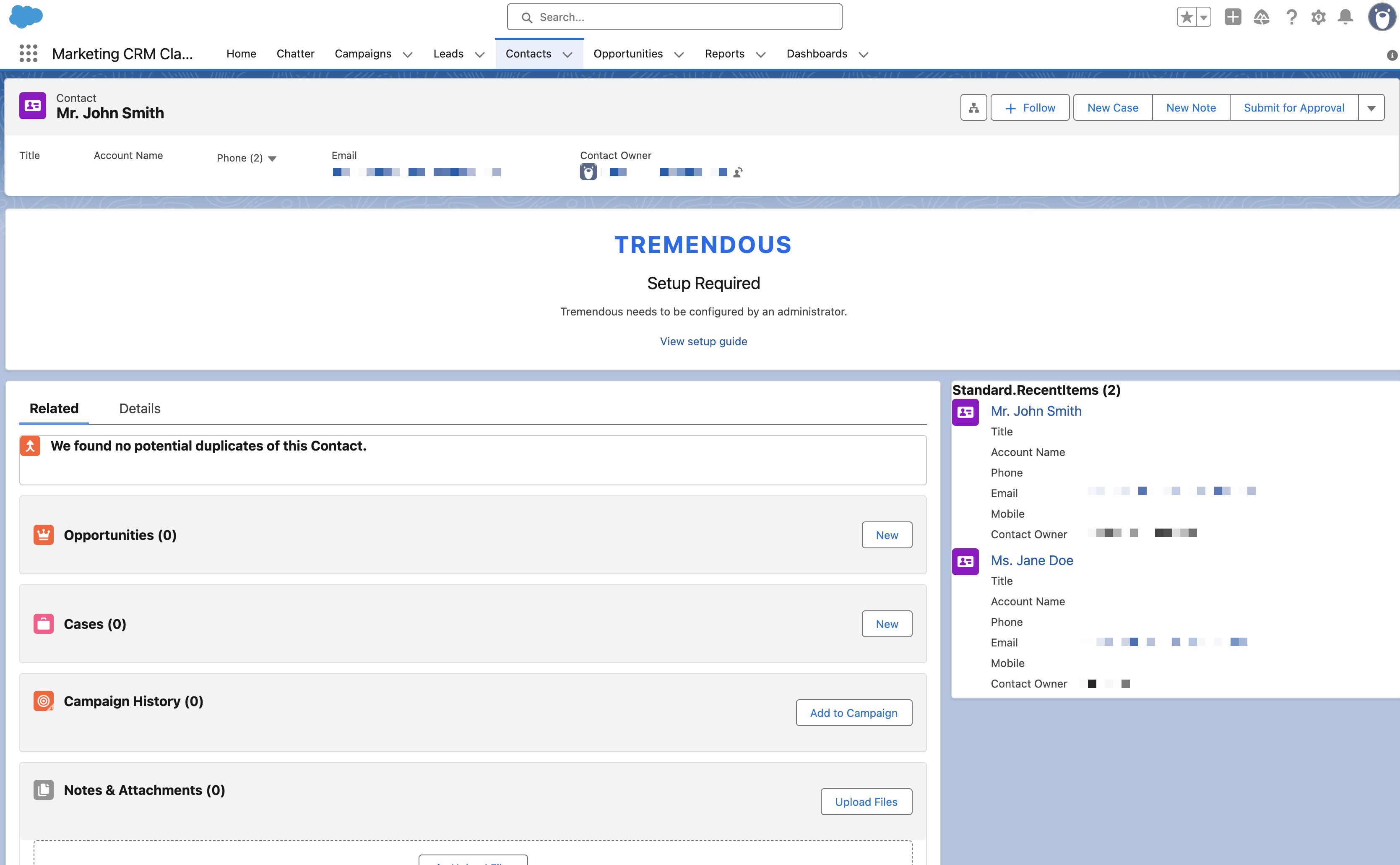
Schritt 2: Verbindung zu Tremendous herstellen
1. Gehen Sie zu Ihrem Tremendous-Dashboard (https://app.tremendous.com)
2. Gehen Sie in der Seitenleiste zu Team-Einstellungen → Entwickler
3. Klicken Sie auf API-Schlüssel generieren
Hinweis: Wenn Ihr Konto noch keinen API-Zugang hat, folgen Sie bitte den Anweisungen auf dem Bildschirm, um Zugang zu beantragen.
4. Geben Sie Ihrem neuen API-Schlüssel einen Namen
5. Klicken Sie auf API-Schlüssel generieren
6. Kopieren Sie Ihren neuen API-Schlüssel und speichern Sie ihn sicher für die nächsten Schritte
7. Suchen Sie in Salesforce nach der Tremendous-App
8. Klicken Sie auf Verbinden in der Tremendous-Komponente
9. Geben Sie die erforderlichen Zugangsdaten ein
a. Fügen Sie die entsprechende Tremendous API-URL ein
| Umgebung | URL |
|---|---|
| Produktiv | https://api.tremendous.com |
| Sandbox | https://testflight.tremendous.com |
b. Fügen Sie den im Tremendous-Dashboard generierten API-Schlüssel ein
10. Klicken Sie auf Speichern und verbinden
11. Legen Sie Ihre Finanzierungsquelle auf Tremendous-Guthaben fest. Belohnungen, die über die Salesforce-Integration versendet werden, müssen aus dem Guthaben Ihres Tremendous-Kontos finanziert werden. Erfahren Sie hier, wie Sie Ihr Konto aufladen.
12. Klicken Sie auf Speichern
⚠️ Hinweis: Die Schritte 3 und 4 sind erforderlich, wenn Sie Nicht-Administratoren Zugriff auf Tremendous-Geschenke gewähren möchten.
Schritt 3: Erstellen eines Berechtigungssatzes
1. Melden Sie sich als Administrator bei Salesforce an
2. Gehen Sie zu Setup
3. Gehen Sie zu Berechtigungssätze
4. Erstellen Sie einen neuen Berechtigungssatz oder bearbeiten Sie einen bestehenden
5. Konfigurieren Sie innerhalb Ihres Berechtigungssatzes die Objekteinstellungen und den Apex-Klassen-Zugriff:
1. Gehen Sie zu Objekteinstellungen
a. Stellen Sie sicher, dass der Berechtigungssatz Lese- und Schreibzugriff auf Kontakte gewährt
2. Gehen Sie zu Apex-Klassen-Zugriff
a. Klicken Sie auf Bearbeiten
b. Fügen Sie TremendousService hinzu
c. Klicken Sie auf Speichern
Schritt 4: Weisen Sie Ihren Benutzern den Berechtigungssatz zu
Wenn Sie einzelne Benutzer verwalten
1. Melden Sie sich als Administrator bei Salesforce an
2. Gehen Sie zu Setup
3. Gehen Sie zu Benutzer
4. Gehen Sie zu Berechtigungssatz-Zuweisungen
5. Klicken Sie auf Zuweisungen bearbeiten
6. Fügen Sie Ihren neuen Berechtigungssatz hinzu
7. Klicken Sie auf Speichern
Wenn Sie Benutzerzugriffsrichtlinien verwenden
1. Melden Sie sich als Administrator an
2. Gehen Sie zu Setup
3. Gehen Sie zu Benutzerzugriffsrichtlinien
4. Stellen Sie sicher, dass der neue Berechtigungssatz eine Gewähren-Aktion für Ihre gewählte Konfiguration hat.
Versenden einer Belohnung über die Tremendous-App für Salesforce
1. Melden Sie sich bei Salesforce an
2. Navigieren Sie zu einem beliebigen Kontakt oder Personen-Account, je nachdem, wo Sie die Tremendous-Komponente hinzugefügt haben
3. Klicken Sie auf Belohnung senden
4. Wählen Sie die Kampagne aus und geben Sie den zu versendenden Belohnungsbetrag ein. Wenn Ihre Organisation benutzerdefinierte Felder eingerichtet hat, stellen Sie sicher, dass diese korrekt ausgefüllt sind.
5. Die zuletzt versendeten Belohnungen sind auf der Seite des Datensatzes sichtbar, eine vollständige Historie finden Sie im Tremendous-Dashboard